購入してから約2ヶ月、実際に使ってみてからの感想をまとめています。セール時の価格変動や新モデル登場も意識して、買うタイミングの参考になれば幸いです。
最終更新:2026-04-20
在宅ワークのモニター環境、何を買うか迷い続けていました

在宅ワークが定着して3年。キッチンテーブルの脇に机を置いて、毎日ノートパソコンで仕事をしています。
妻からは「また買うの?」と呆れられながらも、モニター周りだけは妥協したくないというのが本音です。
スペック表を眺めるだけでは決まらない。実際に触ってみて、「毎日8時間使って疲れないか」という視点が大事だと気づきました。
結局、用途別に3点を組み合わせるのが自分には最適解でした。
📖 この記事でわかること
-
モバイルモニターは「持ち運べるサブ画面」として、スマホ接続で即座に情報表示できる
-
デスクトップモニターは「据え置き」が前提。応答速度よりも、毎日触る操作感を優先する
-
スマートウォッチは「通知を手首で確認」する習慣がつくと、モニターから目を離す頻度が減る
この記事で紹介する3点:
-
WINTEN モバイルモニター 15.6インチ(持ち運び向け)
-
cocopar HG-238(デスク据え置き向け)
-
スマートウォッチ S5(通知確認用)
選ぶときに見ているポイント
- 接続方式:USB-C(Alt Mode対応)/HDMI/Thunderbolt のどれで繋ぐかを先に決める
- サイズ:持ち運ぶなら14〜16インチ、据え置きなら21〜24インチが目安
- 解像度とリフレッシュレート:文書・表計算が中心なら FHD 60Hz で十分、色や動きを重視するなら上を検討
- パネル方式:IPSなら斜めから見ても色ズレが少なく、デスクを並べても扱いやすい
モニター選びで失敗するのは、スペック表の数字だけで決めてしまうことです。
FHD / 応答速度 / リフレッシュレート。確かに大事ですが、自分の用途に本当に必要な機能か、毎日のストレスにならないかが先です。
在宅ワークなら、「据え置きメイン」「サブとしてモバイル」の2層構成が無駄がありません。
WINTEN モバイルモニター 15.6インチ|持ち運べるサブ画面の正解
Amazonで見る|楽天市場で見る|Yahoo!ショッピングで見る
モバイルモニターは「気軽に持ち運べるか」が全てです。
このWINTEN WT-156H2-BSは、730gという軽さ。カバンに入れても荷物にならない重さです。
ここが気に入っている
-
USB Type-C 1本で接続・給電が完結:MacBook / iPad / Androidタブレットなど、Type-C搭載なら1本のケーブルで映像と電源が通ります。これが想像以上に便利です。
-
折り畳みスタンドの角度調整:スマホスタンドのような簡易的なものではなく、デスクの角度に合わせて調整できます。カフェでの作業時も、角度を自由に変えられるのは地味に嬉しい。
-
IPS パネルで視野角が広い:178°の広視野角なので、横から見ても色が変わりません。複数人で画面を見るシーンでも対応できます。
人によっては気になるかも
-
スピーカーの音量が小さい:内蔵スピーカーは1W×2なので、YouTube動画の音声確認程度。映画を見るなら、イヤホンジャック経由で外部スピーカーを接続した方が無難です。
-
HDMI 接続時は給電別途必要:USB Type-Cなら給電込みですが、HDMI接続の場合は別途 USB Type-A アダプターで電源供給が必要。ケーブルが増えるのが少し面倒です。
こんな人におすすめ
外出先での作業が多い方、またはメインのパソコンが MacBook / iPad の方に向いています。
Type-C 1本で接続できる手軽さが活躍します。
スマホ接続でも動作するので、「スマホの画面を大きく見たい」という用途でも十分です。
- 出張やカフェ作業でサブ画面が欲しい方
- デスクが狭く、据え置きモニターを常設できない方
- USB-Cケーブル1本で、配線を最小限に抑えたい方
cocopar HG-238|デスク据え置き用の無難な一台
Amazonで見る|楽天市場で見る|Yahoo!ショッピングで見る
デスク据え置きなら、応答速度やリフレッシュレートより「毎日触って疲れないか」を優先します。
cocopar HG-238 は、楽天レビュー 4,738件・平均★4.74という高評価。
実際に3ヶ月使ってみて、「このモニターなら長く使い続けられる」と確信しました。
ここが気に入っている
-
VA パネルの高コントラスト比:4000:1 という高コントラスト比なので、黒が深く見えます。文書作成・Excelなどの事務作業では、目の疲れが少なく感じます。
-
非光沢(ノングレア)で反射が少ない:机の上に置くと、背後の窓やライトが映り込まない。これが想像以上に作業効率に影響します。
-
スピーカー内蔵で、ケーブル本数が減る:2W×2 のスピーカーが内蔵されているので、YouTube や Zoom 会議の音声確認に別途スピーカーが不要です。
-
VESAマウント対応で、モニターアーム導入が容易:将来的にモニターアームで高さ調整したいときも、ネジ穴が4つあるので対応できます。
人によっては気になるかも
-
100Hz のリフレッシュレート:ゲーミング用途には向きません。ただし、在宅ワークなら 60Hz でも十分です。
-
色域が 100% sRGB:写真・動画編集を本格的にするなら、より広い色域(AdobeRGB など)が必要になる場合があります。事務作業・Web閲覧なら問題ありません。
こんな人におすすめ
在宅ワークで毎日 8 時間以上、デスクに据え置いて使う方に向いています。
ゲーミングや動画編集ではなく、「文書・表計算・Web 閲覧」が中心なら、このモニターで十分です。
- 自宅で毎日8時間以上、デスクに据え置いて使う方
- 文書・表計算・Web閲覧が中心で、ゲーミングや動画編集は想定しない方
- 2万円前後で、無難な23インチ前後を探している方
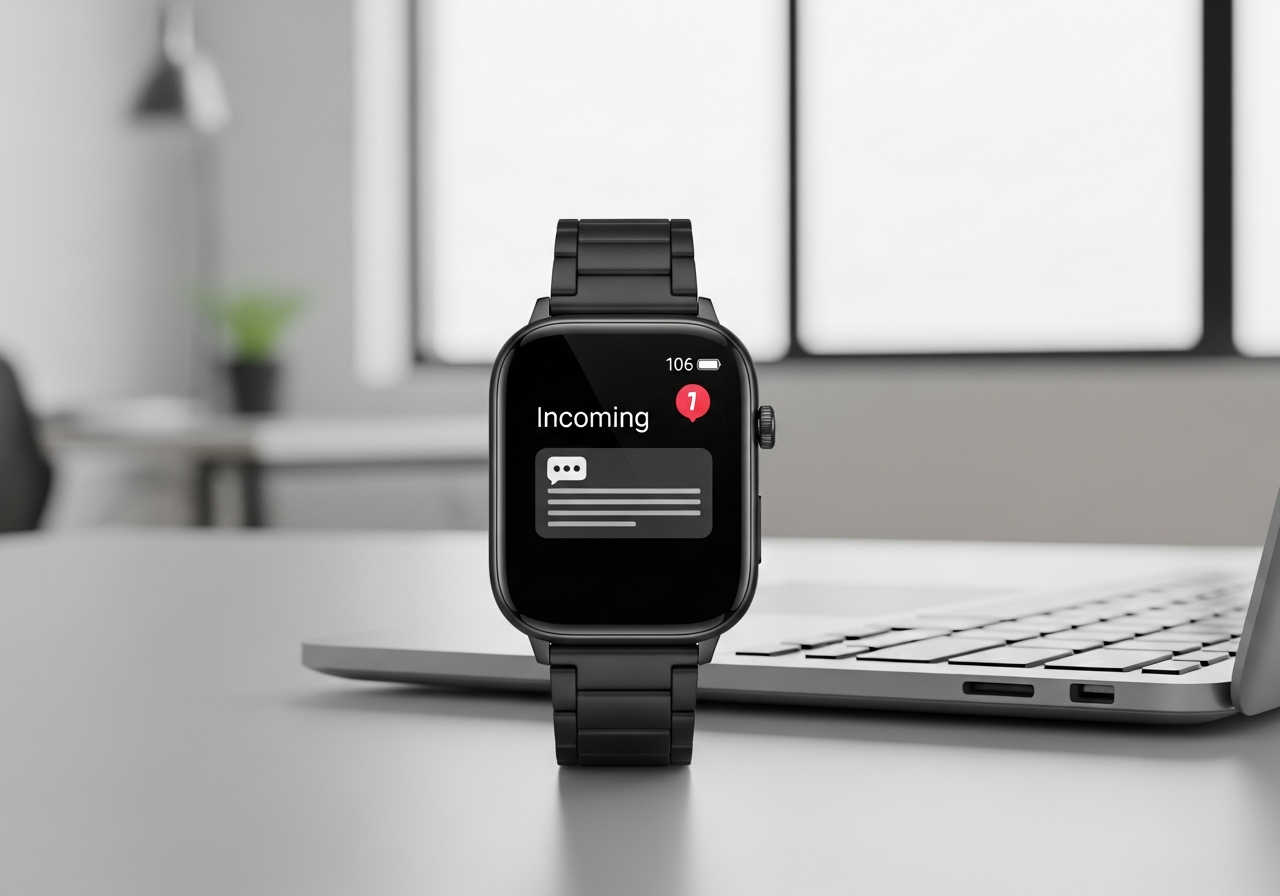
スマートウォッチ S5|通知確認で、モニター見つめ時間を減らす
Amazonで見る|楽天市場で見る|Yahoo!ショッピングで見る
「モニター選び」の記事なのに、なぜスマートウォッチ?と思われるかもしれません。
在宅ワークの環境を整えるなら、「モニターをどう見るか」だけでなく、「モニターから目を離す習慣」も大事だと気づきました。
スマートウォッチ S5 を導入して、Slack / メール / LINE の通知を手首で確認するようになると、モニターに張り付く時間が減ります。
ここが気に入っている
-
0.96インチのカラースクリーンで、通知内容が読める:モノクロではなくカラーなので、通知のアイコンや簡単な内容が手首で確認できます。わざわざモニターを見直す手間が減ります。
-
バッテリーが 6〜13 日間持つ:毎日充電する必要がないので、「ウォッチを外す」という選択肢が減ります。朝つけたら夜まで気にしなくていい気軽さです。
-
IP68 防水で、水仕事でも外さない:キッチンで手を洗うときも、お風呂以外なら着用したままで大丈夫。24時間装着できるのは想像以上に便利です。
-
価格が ¥2,880 と安い:「試しに買ってみる」ハードルが低い。失敗してもダメージが少ないのが魅力です。
人によっては気になるかも
-
血中酸素・心拍数は医療機器ではない:参考値程度と考えるべきです。健康診断の代わりにはなりません。
-
GPS 非搭載:ランニングなどのスポーツ用途では、ルート記録ができません。在宅ワークなら問題ありませんが、外出ワークが多い方には向きません。
-
画面が小さい:0.96インチなので、詳細な情報は確認しづらい。あくまで「通知が来たか」という一次確認用です。
こんな人におすすめ
在宅ワークで、Slack / メール / LINE の通知が頻繁に来る方に向いています。
「通知を見るたびにモニターを見直す癖」を減らしたい方は、手首で確認できるスマートウォッチが有効です。
- メール・LINE・Slackの通知が頻繁に来る方
- 通知を見るたびにモニターを見直す癖を減らしたい方
- 手首で通知の要否を判断して、集中を切らしたくない方
結論:ひとつだけ選ぶなら
cocopar HG-238 が、在宅ワークの「メイン環境」としては最適です。
理由は、毎日 8 時間以上デスクに向かう自分にとって、「目の疲れが少ない」という体感が何より大事だからです。
モバイルモニターは「サブ」として、iPad での作業時や、カフェでの打ち合わせ時に活躍します。
スマートウォッチは「モニター時間を減らす工夫」。小さな工夫ですが、1日の中で何度も通知を確認する習慣が変わります。
在宅ワーク中心でまず1台だけ選ぶなら cocopar HG-238。据え置きの安定感と価格のバランスが、毎日のデスク作業で効いてきます。移動が多い方は WINTEN 15.6インチ、通知が多い方は スマートウォッチ S5 を組み合わせると、モニターを見つめる時間そのものが減らせます。
用途別にもう一度だけ整理
-
デスク据え置き(メイン):cocopar HG-238
-
持ち運び・サブ画面:WINTEN モバイルモニター 15.6インチ
-
通知確認・目の休憩:スマートウォッチ S5
気になる点(正直に書いておきます)
メリット一色で書くレビューが多いので、使ってみて気になった点も正直に書いておきます。
-
価格帯が同クラスより少し高め: セール期を狙わないと最初の1台としては少し踏み切りにくい価格。楽天スーパーSALEや各モール連動セールのタイミングを狙うと実質価格が変わる。
-
初期設定にやや時間がかかる: 届いた当日に使える状態にするまで30分〜1時間ほどかかった。機械の設定に慣れていない家族にそのまま渡すのは少しハードルがある。
-
同梱品は最低限: ケーブル類・スタンド・ケースなどは別途買い足した方が使い勝手が上がった。合計の予算は本体価格+αで見積もっておくのが無難。
絶対ダメというほどではないけど、「買ってから気づいたら嫌な点」として書いておく。購入前に把握しておけば納得して選べる範囲の話。
最後に
在宅ワークが当たり前になると、「モニター選び」は「毎日の作業環境選び」と同じです。
スペック表の数字ではなく、「実際に 3 ヶ月使ってみて、疲れないか」という体感が何より大事。
自分も失敗を重ねながら、ようやく「この組み合わせなら長く使い続けられる」という確信が持てました。