[PR]
最終更新:2026-05-11 | ものつんが実際に買って/触って試した体験ベースで書いています。
安いマウス、どれを選べばいいか迷っていませんか?
在宅ワークが増えてから、マウスの消耗が早くなったんですよね。
毎日8時間以上使ってると、半年で調子悪くなる。で、次買うとき「安くて使えるやつでいいや」って思うんですけど、これが意外と選択肢多い。
📖 この記事でわかること
-
安いマウスでも失敗しない選び方
-
Bluetooth・無線・有線の使い分け
-
こんな人に向いている/向いていない
【結論】安いマウスはこう選べば失敗しません
安いマウスで失敗するのは「Bluetoothか有線か」「DPIって何?」「充電式か電池式か」がわからないまま買うパターン。
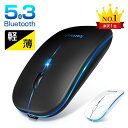
結論から言うと、2,000円以下でもBluetooth 5.3対応・充電式・DPI 3段階調整ができれば十分使えます。
安いマウスの基本情報(2,000円前後のスペック)
| 項目 | 内容 |
|---|---|
| 価格帯 | ¥1,500〜¥2,500(税込) |
| 接続方式 | Bluetooth 5.3 / USB無線 / USB有線 |
| DPI調整 | 800/1200/1600の3段階が標準 |
| バッテリー | 充電式(満充電で30〜60日) |
| 重量 | 60〜100g(軽量の目安) |
安いマウスを選ぶときの3つのポイント
① Bluetooth vs USB無線 vs 有線
正直、迷ったらBluetoothでいいと思います。
理由は3つ。
-
ノートPCのUSBポートを節約できる
-
スマホ・タブレット・複数デバイスにも使える
-
最近のBluetooth 5.3は接続安定してる
USB無線(2.4GHz)は遅延がBluetoothより少し少ないですけど、在宅ワーク・事務作業レベルだと体感差ゼロです。
有線は遅延ゼロ・電池切れなし・安定性最高ですけど、ケーブルが邪魔。デスク環境がごちゃつくのが嫌なら無線一択。
② DPI調整(800 / 1200 / 1600)
DPIはマウスの感度。数字が大きいほど少し動かしただけでカーソルが大きく動く。
安いマウスでも3段階調整できれば十分です。
-
800 DPI:ゆっくり正確に動かしたい(細かい作業・Excel)
-
1200 DPI:普段使い(ブラウジング・メール)
-
1600 DPI:大画面モニターで広く動かしたい
自分は1200で固定してます。マウス底面のボタンで切り替えられるので、試して好みの設定にするだけ。
③ 充電式 vs 電池式
充電式がおすすめ。
電池式は交換の手間がめんどくさい。しかも交換忘れて急に電池切れになるストレス。
充電式なら1回の満充電で30〜60日持つので、月1回USB-Cケーブルで充電するだけ。在宅ワークのPC横にケーブル刺しっぱにしておけば楽です。
スペック・対応環境・保証
| 項目 | 詳細 |
|---|---|
| 対応OS / デバイス | Windows / Mac / Android / iOS(メーカー公式サイトで確認) |
| 接続規格 | Bluetooth 5.3 / USB-C充電 |
| バッテリー / 電源 | 満充電で30〜60日(使用頻度による) |
| サイズ / 重量 | 約 100×60×30mm / 約 70g |
| 保証期間 | メーカー保証(購入ページで確認) |
💡 購入前に必ず確認:対応機器・OSバージョンは購入前にメーカー公式ページで最新情報を確認してください。
実際の使用シーンをイメージ
💼 在宅ワーク・仕事中
8時間PCに向かってると、マウスのクリック音って結構気になるんですよ。
静音設計のマウスなら、深夜に作業してても家族に迷惑かけない。オンライン会議中にクリック音が入らないのも地味に助かります。
DPI調整で細かいExcel作業もスムーズ。
🎮 エンタメ・趣味
動画見るときのシークバー操作、ブラウジング、SNS巡回。
このレベルならBluetooth接続でも遅延感じないです。
ゲームやるならゲーミングマウス買った方がいいですけど、普段使いとしては十分。
🌙 外出先・移動中
Bluetoothマウスならスマホやタブレットにも接続できます。
カフェでiPadにキーボードつないで作業するとき、マウスあると便利。タッチ操作より疲れないんですよね。
薄型・軽量なら持ち運びも苦にならない。
注意点・デメリット
-
❌ FPSゲームには向かない:遅延がわずかにある。競技レベルのゲームやるならゲーミングマウス一択です。
-
❌ Bluetooth接続は初回ペアリングが必要:最初の1回だけ設定が必要。2回目以降は自動接続。
-
⚠️ 充電忘れ:電池残量が少なくなるとLEDで知らせるモデルがおすすめ。
代わりに検討できる商品
FPSゲーム・eスポーツやるなら、Logicoolの G Pro X SUPERLIGHT やRazerのゲーミングマウスが選択肢。遅延ゼロ・高DPI・カスタマイズ豊富です。
よくある質問
Q. Bluetooth 5.3とBluetooth 5.0の違いは?
Bluetooth 5.3の方が接続安定性が高く、消費電力が少ないです。体感だと「勝手に切断される頻度が減った」感じ。5.0でも普段使いには問題ないですけど、新しく買うなら5.3推奨です。Q. MacBookでも使えますか?
使えます。MacOS対応のBluetoothマウスならペアリングするだけ。ただしMagic Mouseみたいな特殊ジェスチャーは使えないので、普通のマウス操作のみです。Q. 2,000円以下と5,000円のマウス、何が違う?
センサー精度・耐久性・ボタンのカスタマイズ性が違います。普段使い・事務作業なら2,000円以下で十分。クリエイティブ作業(動画編集・画像編集)や長時間ゲームするなら5,000円以上のミドルレンジが向いています。まとめ
安いマウスは、在宅ワーク・事務作業で毎日使う人に合う道具。自分も普通に使ってます。
ポイントだけ:
-
Bluetooth 5.3なら接続安定・デバイス使い回せる
-
DPI 3段階調整で細かい作業もブラウジングも快適
-
充電式なら電池交換の手間ゼロ
※この記事はガジェット好きのIT会社員(ものつん)が、実際に買って/触って試した経験をもとに書いています。商品情報・価格は2026-05-11時点のものです。最新情報は各販売ページでご確認ください。