最終更新:2026-05-05
1,780円のBluetoothマウス、在宅PCで割り切って使えるか

仕事でノートPCをドックにつないで使っているのですが、出張先や打ち合わせのときだけ別のマウスが欲しい場面が増えていました。
そこそこ使えてくれれば値段は2,000円以下でいい、というのが正直な希望です。
結論から言うと、この1,780円のマウスは「メイン機の3,000円台と同じ感覚で使える」ところまでは行きませんが、「サブ機・出先用」という割り切りなら自分の用途には合っていました。
📖 この記事でわかること
-
Bluetooth 5.3対応なので、Windows 11ノートやiPadとペアリングして使う用途なら不満は少ないです
-
USB有線・USBレシーバー無線・Bluetoothの3モードに対応していて、ペアリングが面倒な日は有線にして使えます
-
楽天レビュー3,609件・平均★4.22(2026年5月5日時点)と、この価格帯では信頼度高めの実績があります
-
「メインの仕事マウスに据える」のではなく「2台目・出先用」として割り切れる人向けです
選ぶときに見ているポイント
ワイヤレスマウスはピンキリで、3,000円〜10,000円の差はだいたい「精度」「静音性」「電池持ち」「持った感触」のどこに寄せたかで決まります。
2,000円以下のマウスを買う前の自分のチェック
-
Bluetoothは5.0以上か(古いと接続が切れやすい)
-
DPI切替が付いているか(外部モニタに繋いだ時にカーソル速度を上げたい)
-
静音クリックか(カフェ・在宅ミーティングで普通のカチカチ音は気になる)
-
充電式か乾電池式か(在庫を気にしたくないなら充電式)
この商品は4つとも条件を満たしているので、買う前のチェックリストとしては合格でした。
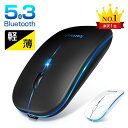
楽天1位の薄型ワイヤレスマウス|Bluetooth 5.3+USB有線/無線の3モード

楽天で「マウス」と検索したときに上位に出てきて、レビュー数が3,609件まで積み上がっているのを見て興味を持ちました。
国内40万個超の販売実績と書かれていて、価格も1,780円(2026年5月5日時点)。とりあえず1台試すには手が出しやすい価格帯です。
スペックメモ
-
価格:¥1,780(2026年5月5日時点・クーポン適用前)
-
接続方式:Bluetooth 5.3 / USBレシーバー / USB有線(3モード)
-
DPI切替:3段階
-
充電式(USB Type-C)
-
静音クリック対応・7色LED(ON/OFF可)
-
メーカー記載のバッテリー持続:最大60日
充電式で乾電池が要らないのは、自分のように引き出しに何個もマウスを転がしているタイプには地味に助かります。
ノートPC(Windows 11)とiPadの2台で使ってみましたが、Bluetooth 5.3のおかげかペアリング後の切れにくさは値段のわりに安定していました。
クリック音は確かに静かで、夜中にリビングで作業していても妻に「うるさい」と言われないレベルです。
ただし、握り心地はやはり「軽くて薄い」方向に振った設計なので、ロジクールのMX系のような「手のひらにフィットして肩が疲れない」感覚はありません。
1日中Excelを触る仕事で使うとさすがに手首に来るので、自分は出張・打ち合わせ・サブモニタ用として割り切って使っています。
DPIは3段階で、4Kモニタに繋ぎ替えたときも一段上げればカーソル速度が稼げて、画面端から端まで動かすのが楽でした。
7色LEDは正直、自分の用途では不要なので最初の確認だけしてOFFにしています。
ここが気に入っている
-
接続の3モード切替:Bluetoothが不安定な日でもUSBレシーバーや有線にフォールバックできるので、出先で困らないです
-
静音クリック:オンライン会議中にミュート解除したまま操作しても気になりませんでした
-
充電式:USB Type-Cで他のガジェットと充電器を共有できるので、引き出しに乾電池を抱えなくて済みます
-
価格と実績のバランス:1,780円でレビュー3,609件・平均★4.22は、この価格帯としては信頼度高めです
人によっては気になるかも
-
薄型・軽量設計:手の大きい人や、1日8時間以上使う人にはやや小さく感じる場合があります
-
メイン用途には精度不足:ゲームやデザイン作業で1ドット単位の操作を求めるなら、別のグレードを選んだほうが無難です
-
デザインが少し主張しすぎ:7色LEDは最初に消す前提で考えたほうが落ち着いて使えます
こんな人におすすめ
出張・打ち合わせ用の2台目マウスを2,000円以下で揃えたい人や、iPadとPCの両方で使うサブマウスが欲しい人には合っています。
逆に、1日中Excelやデザインソフトを触るメインマウスとして使うなら、3,000〜5,000円帯のロジクール・エレコムの中堅モデルを検討したほうが結果的に肩こりが減ると思います。
「最初の1台」というより「2台目・割り切り用」として位置付けると、価格に対する満足度がぐっと上がる商品です。
ワイヤレスマウス Bluetooth 5.3 薄型 静音 充電式(楽天1位)
デスクの傷防止と組み合わせると、安いマウスでも机が痛まない

薄型マウスを薄い机の上で動かすと、地味に天板に細かい傷が入ります。
自分の場合は同じ楽天店舗で売っていた日本製の透明デスクマット(90×60cm・1,690円・マウス対応の表記あり)を一緒に使うようにしました。
同時に揃えると後悔が減るアイテム
-
90×60cmサイズで在宅ワーク用デスクをほぼ覆える範囲
-
楽天レビュー3,995件・平均★4.49(2026年5月5日時点)
-
「マウス対応」と明記されたクリアタイプ
-
カットして使えるので、机の形に合わせやすい
マウス本体の値段を抑えた分、机の保護にお金を回しておくと、賃貸でもデスクの引き渡しで困らないです。

日本製 デスクマット 透明 90×60cm マウス対応
結論:1台目に据えるのではなく、2台目から始めるのが正解
1日中触るメインのマウスとしてはやや軽すぎますが、「持ち運び・サブ機・iPad兼用」の用途なら2026年5月時点で1,780円は十分に元が取れる選択でした。
自分は結局、メインのデスクには別の中堅モデルを残し、このマウスはバックパックに入れて出張用に固定しています。
「いきなりメインを買い替える」より、「サブ機を試して合えばメイン候補に上げる」順番のほうが、ガジェットは失敗しにくいというのが10年使ってきての結論です。
用途別にもう一度だけ整理
-
出張・打ち合わせの2台目マウスが欲しい → このBluetoothマウスで十分
-
自宅メインで1日中Excelを触る → 3,000〜5,000円帯のロジクール・エレコムを推奨
-
iPadと共用したい → Bluetooth 5.3対応のこのモデルは合います
-
机の傷も同時に減らしたい → 90×60cmの透明デスクマットを併用すると後悔が減ります
❓ よくある質問
ワイヤレスマウスを2,000円以下で買って後悔しないですか?
「メインに据えない」前提なら後悔しにくいです。出張・打ち合わせ・サブPC用として割り切れば、Bluetooth 5.3対応・静音・充電式の本商品(1,780円)でも実用範囲に収まります。1日中触るメインに据える場合は3,000〜5,000円帯の中堅モデルを別で持ったほうが無難です。
BluetoothマウスとUSBレシーバーのワイヤレスマウス、どちらが安定しますか?
一般的にはUSBレシーバーのほうが遅延が少なく安定します。本商品は両対応なので、Bluetoothで普段使い・調子が悪い日はUSBレシーバーに切り替えるという使い分けができます。
静音マウスは本当に静かですか?
「無音」ではなく「カチカチ音が抑えられている」レベルです。深夜のリビングや在宅会議中の操作なら気になりにくいですが、防音性能を期待すると物足りなく感じます。
充電式マウスは1回の充電でどれくらい持ちますか?
本商品はメーカー記載で最大60日と書かれています。実際の体感では使い方次第で2〜4週間に1回の充電になることが多いです。USB Type-CなのでスマホやノートPCの充電器を流用できる点は楽です。
最後に
1,780円のマウスは、メイン用に据えるよりも「2台目を試す」ところから始めると、自分の手の大きさや使い方が見えてきます。
自分は結局、このマウスを出張用バッグに常駐させて、メインは別の中堅モデルに任せる構成で落ち着きました。
商品情報・価格は2026年5月5日時点のものです。最新情報は各販売ページでご確認ください。